零基础图文版 · 照着截图一步步配 · 5 分钟完成模型与转写设置
本文默认你已经安装好 VideoNote 并进入了主界面。如果你是第一次使用,请按下面方式启动:
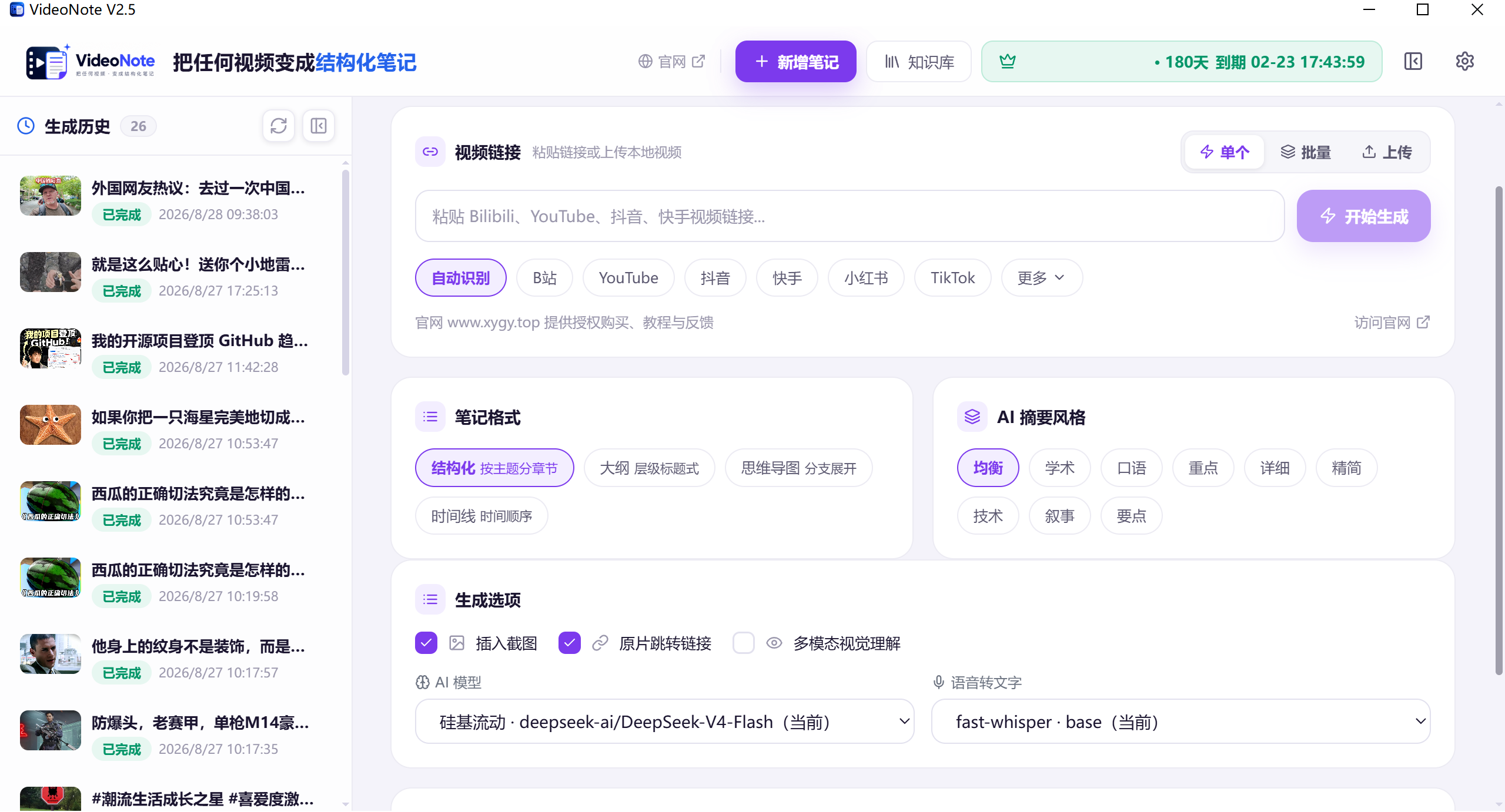
在主界面右上角,点击齿轮图标即可进入「设置」页面。
进入「设置 → AI 模型配置」,你会看到已经添加好的模型卡片。卡片上显示:
deepseek-chat。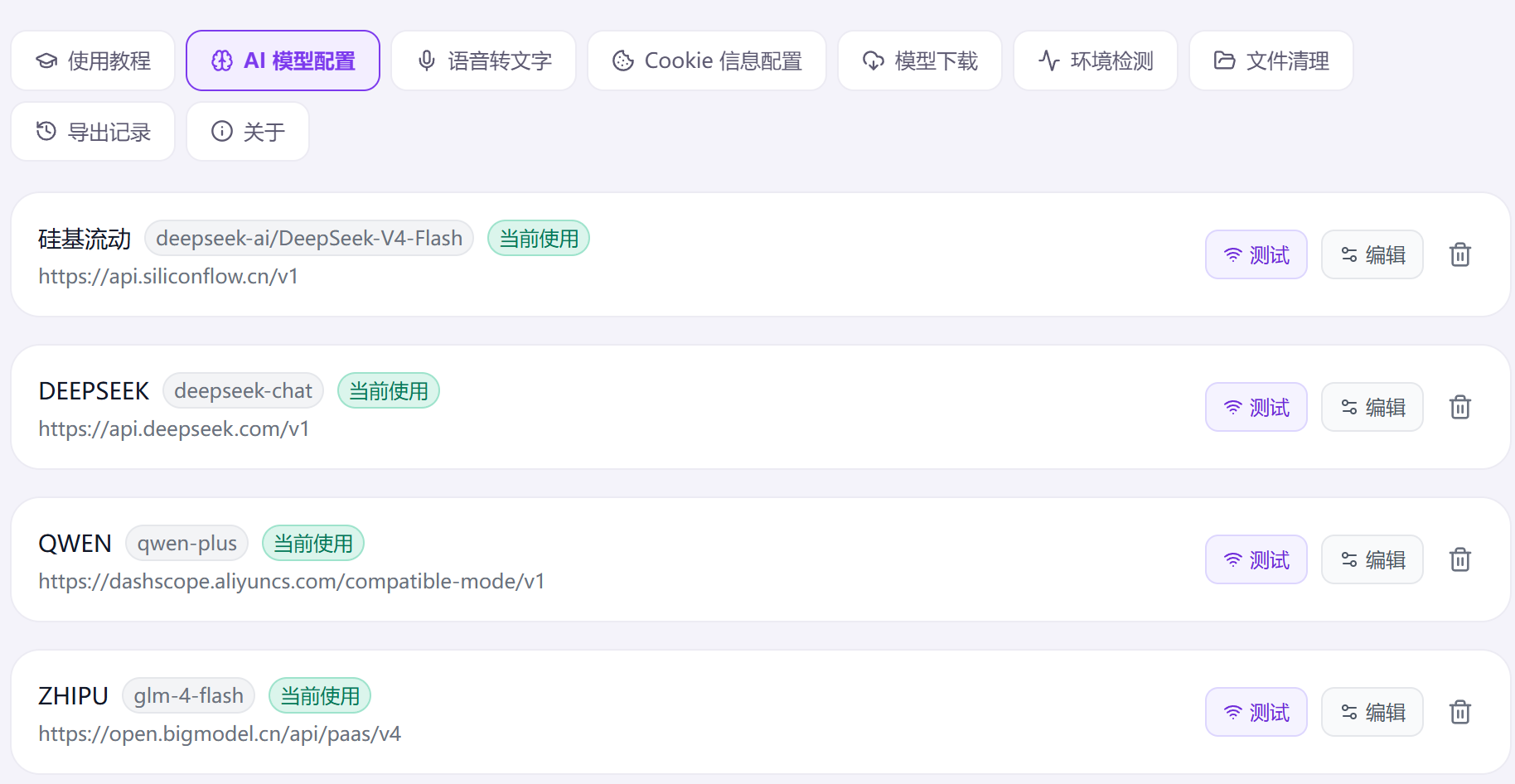
点击「+ 添加模型供应商」,会展开表单。系统已内置 6 家主流供应商的预设,你只需要填 API Key,其它字段会自动带出来:
| 供应商 | API Base URL | 官网地址 |
|---|---|---|
| OpenAI | https://api.openai.com/v1 | https://platform.openai.com/ |
| DeepSeek | https://api.deepseek.com/v1 | https://platform.deepseek.com/ |
| 千问 Qwen | https://dashscope.aliyuncs.com/compatible-mode/v1 | https://www.qianwenai.com/ |
| 智谱 GLM | https://open.bigmodel.cn/api/paas/v4 | https://open.bigmodel.cn/ |
| Moonshot | https://api.moonshot.cn/v1 | https://platform.kimi.com/ |
| SiliconFlow | https://api.siliconflow.cn/v1 | https://cloud.siliconflow.cn/ |
| 自定义AI | 兼容 OpenAI 接口协议、本地AI模型 | 需手动填写模型名称 |
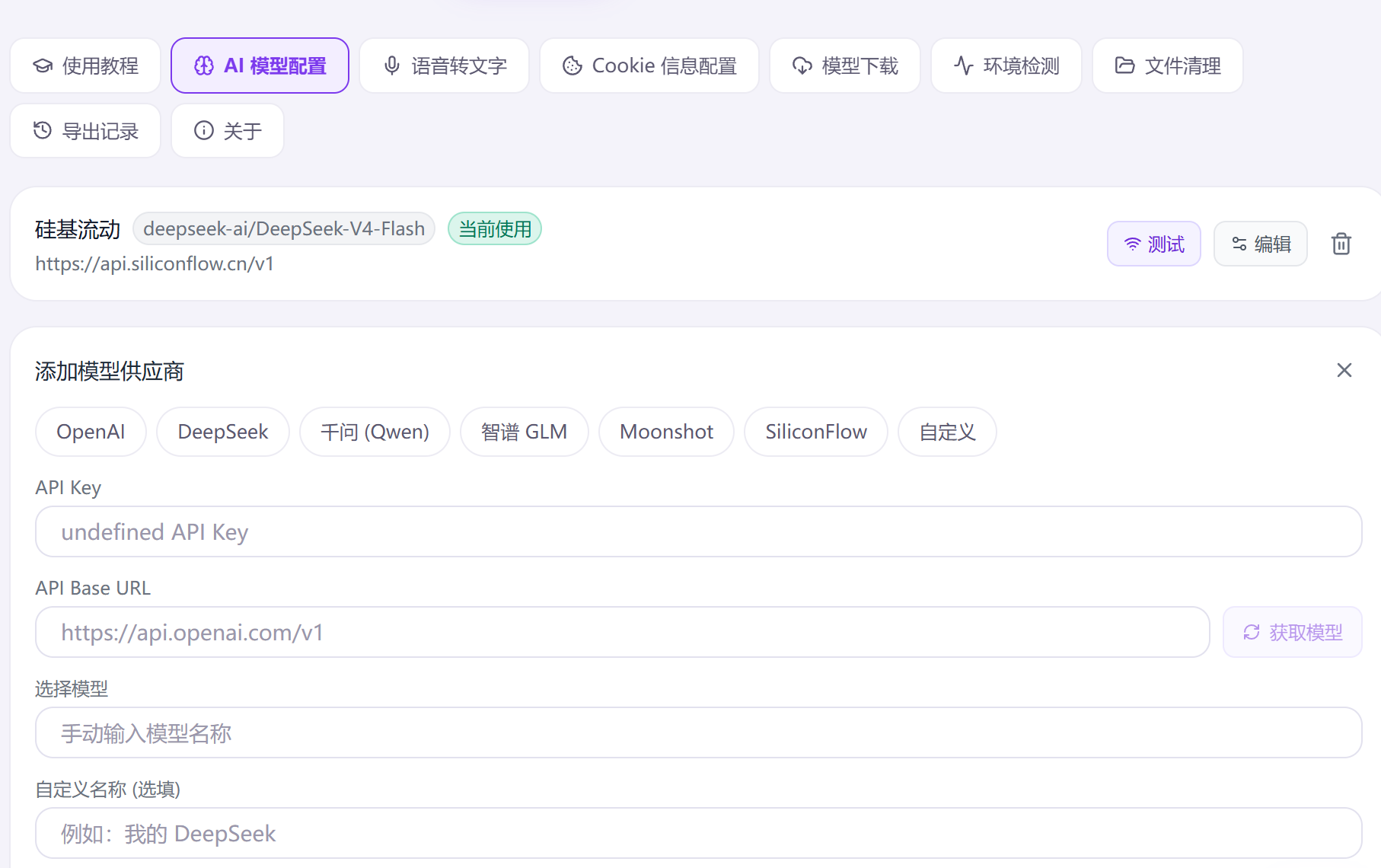
填写步骤:
保存后模型会出现在列表里。先点击卡片右侧的 测试 按钮:
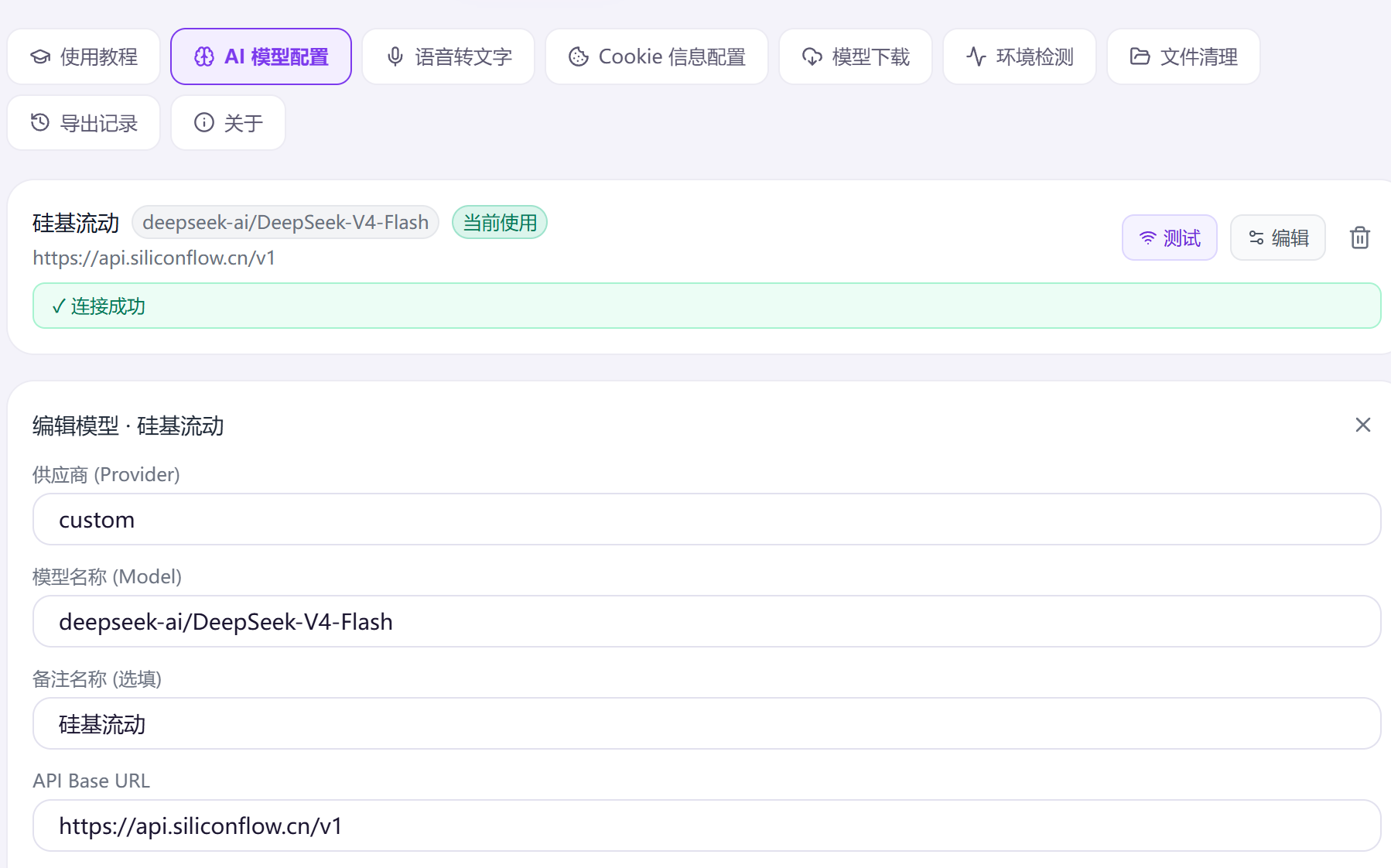
你可以同时添加多个供应商。想换哪个用,就在对应卡片上点击 启用。同一时间只有 一个 模型处于「当前使用」状态,系统会按这个模型生成笔记。
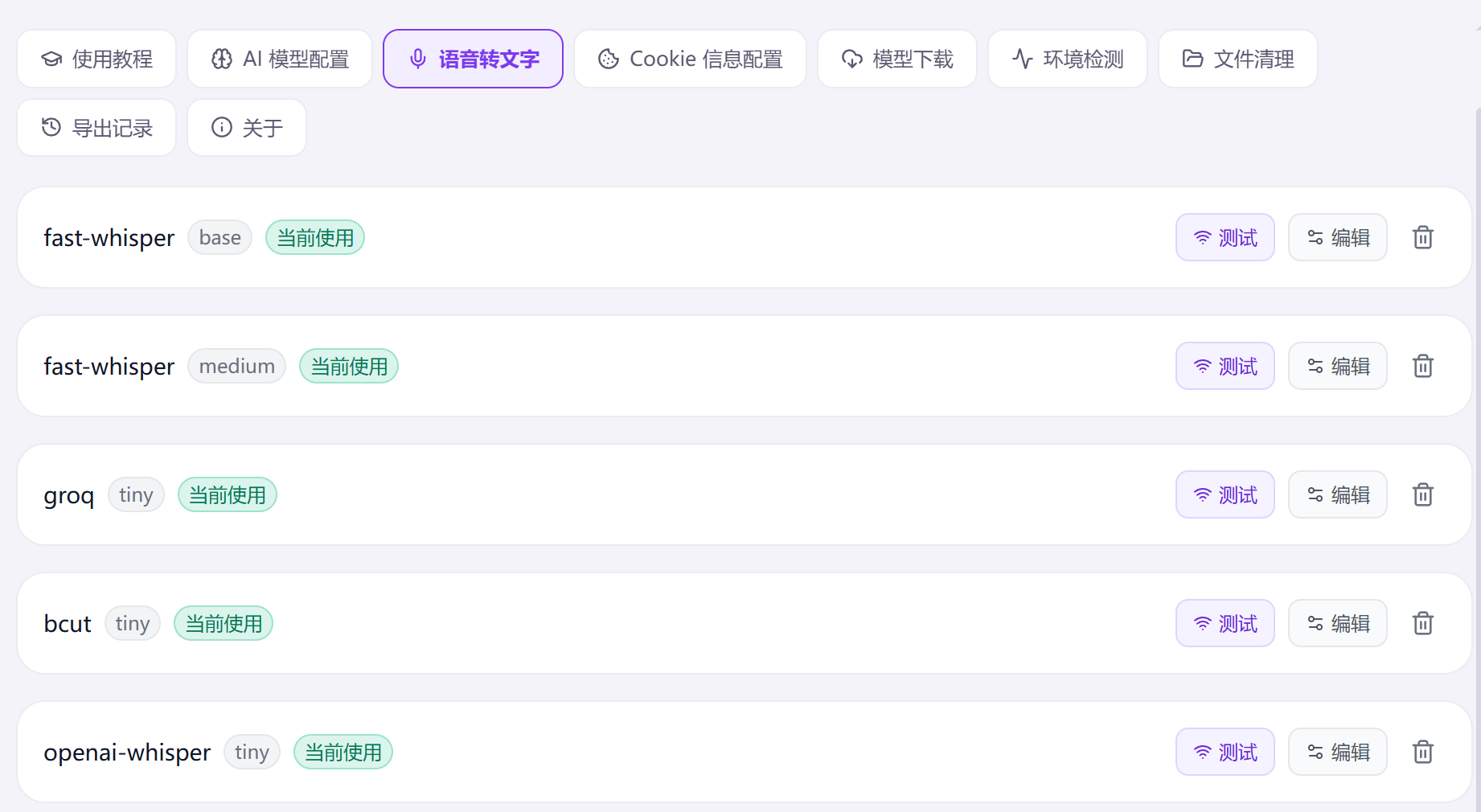
VideoNote 需要先把视频里的声音转成文字,再交给 AI 总结。进入「设置 → 语音转文字」,选择一种引擎即可。
| 引擎 | 是否需要联网 | 是否需要 Key | 特点 | 推荐场景 |
|---|---|---|---|---|
| Fast-Whisper(本地) | 否 | 否 | 隐私最好、永久免费,首次需下载模型 | 不想付费 / 无稳定外网 |
| Groq(在线) | 是 | 是 | 速度快、免费额度大 | 追求速度 / 视频较长 |
| OpenAI Whisper(在线) | 是 | 是 | 官方接口,稳定 | 已有 OpenAI Key |
| 必剪 BCut(在线) | 是 | 否 | 国内服务,无需 API Key | 临时使用 / 不想注册 |
如果你选择 Groq:
gsk_xxxxxxxx...)。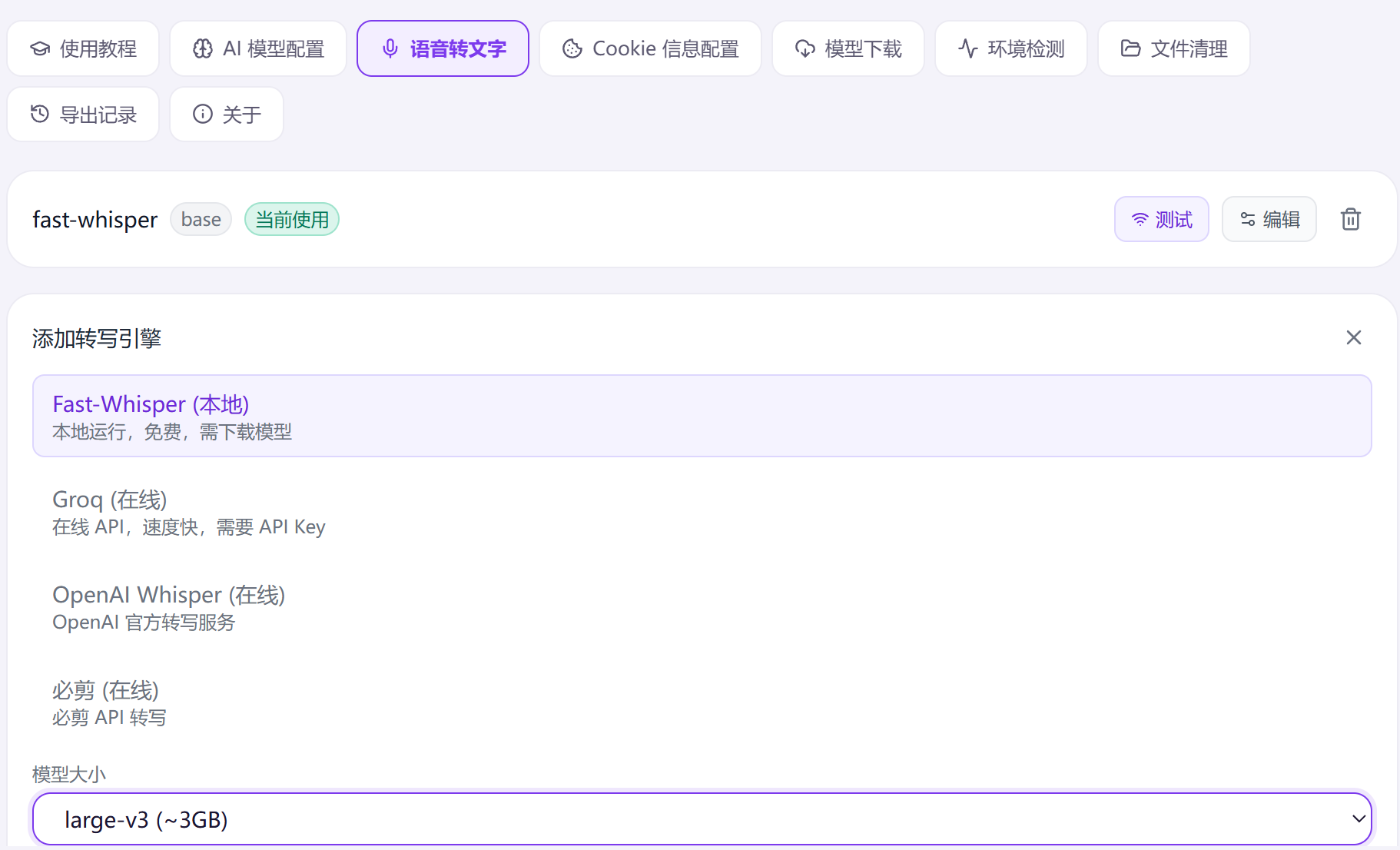
如果你选择本地转写,不需要 Key,但需要选一个模型大小。首次使用时会自动从国内镜像下载模型文件。
tiny:约 75MB,速度最快,准确率一般,适合快速体验。base:约 145MB,速度较快,准确率较好,推荐日常使用。small:约 486MB,准确率进一步提升。medium:约 1.5GB,更准但更慢。large-v3:约 3GB,最准也最慢,适合对质量要求高的场景。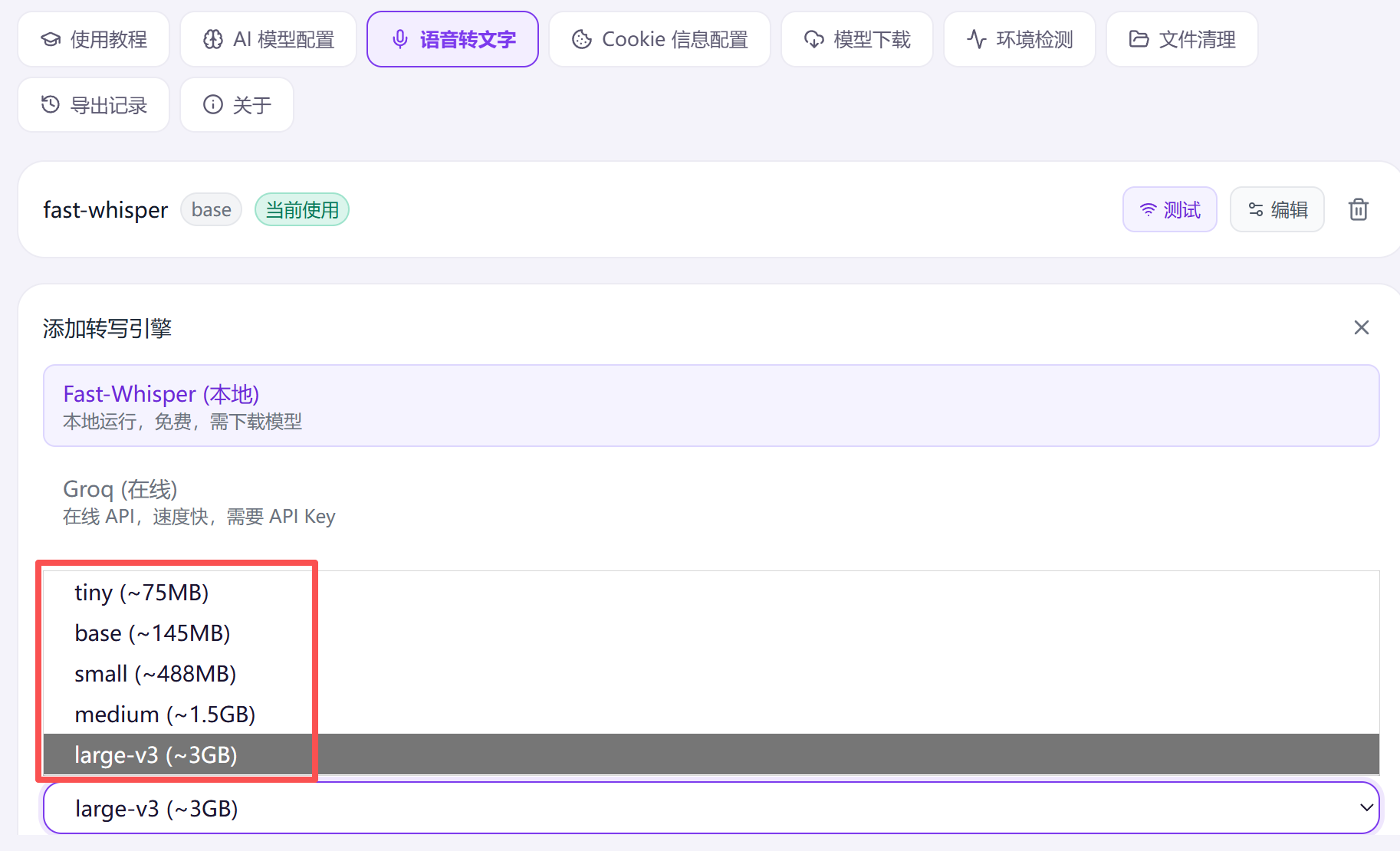
tiny 或 base,确认整条流程能跑通;觉得识别不准再升级到 small 或更大。small 以上可能会非常慢。如果你选了 Fast-Whisper 本地引擎,除了默认已内置的 tiny,还可以在「设置 → 模型下载」里下载其它档位。下载源是 HuggingFace 国内镜像,速度通常很快。
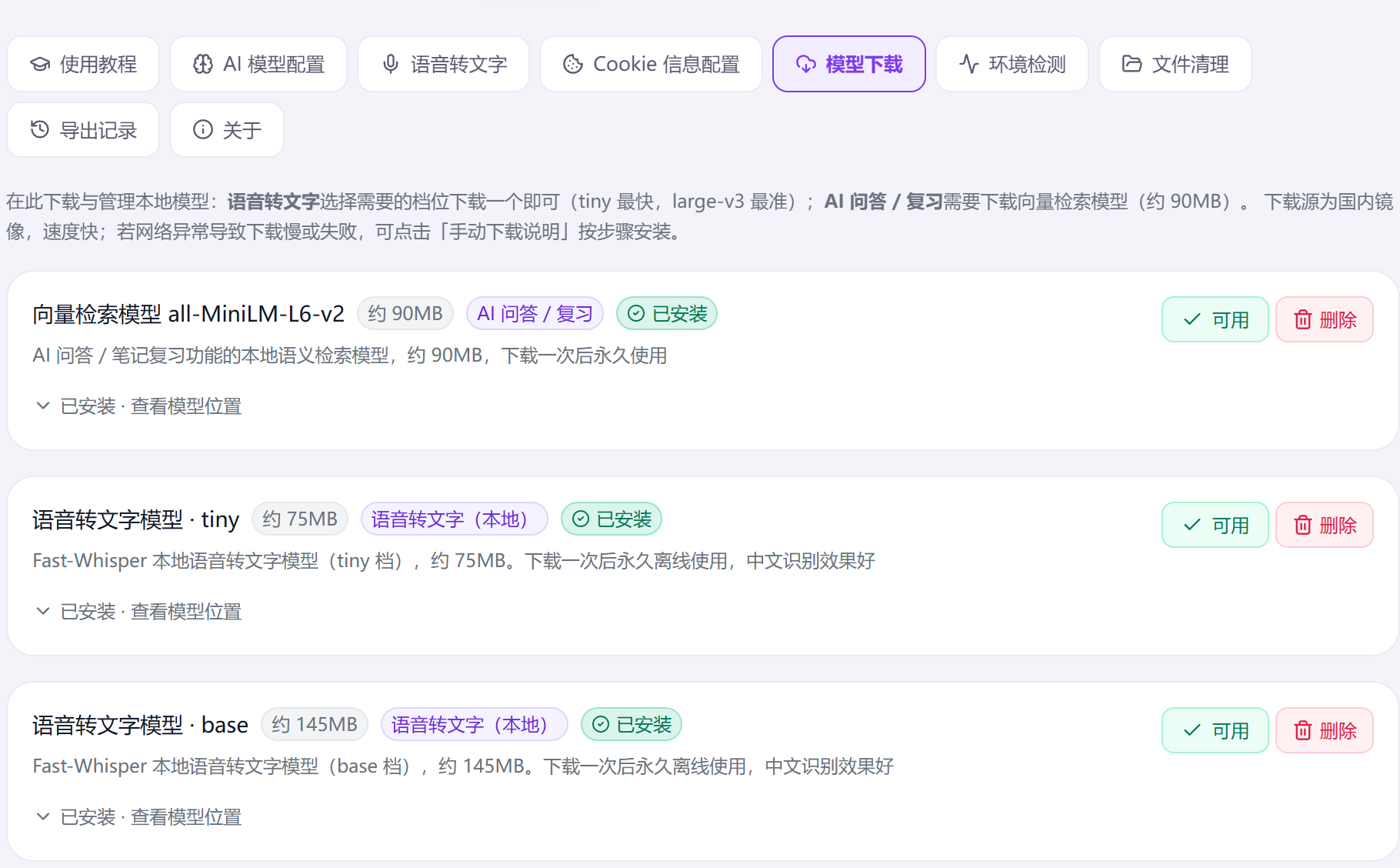
base,就不需要再下载 tiny;想用哪个就在「语音转文字」里切换对应模型大小。配置完成后,点击左上角「返回」箭头回到主界面:
说明 API Key 无效或已被吊销。请重新到对应平台官网复制 Key,注意不要把空格、换行也复制进去。
检查 Base URL 是否完整,必须包含 /v1 结尾。另外确认你的电脑能访问该域名(部分公司网络会拦截海外 API)。
可以。如果视频本身带平台字幕,VideoNote 会优先使用字幕,跳过语音转写。但没有转写引擎的话,无字幕视频会报错。
Groq 免费额度大、速度快,推荐作为首选;OpenAI Whisper 适合已经有 OpenAI Key 的用户。两者都能自动返回带时间戳的文本。
默认在 VideoNote/backend/models/ 下,形如 faster-whisper-base 的目录。模型文件下载一次即可永久离线使用。
不需要。点击「启用」后立即生效,下一条笔记就会用新模型生成。
请确认:①模型已添加;②已点击「启用」;③测试显示「连接成功」。三个条件缺一不可。